"1일 1포스팅? AI와 함께라면 1일 100포스팅도 가능합니다."
지난 포스팅에서는 얼굴 없는 유튜버가 되는 지름길, Vrew 영상 제작법을 다뤘다. 영상 제작의 벽을 넘었다면, 이제는 마케팅의 필수 요소인 '이미지 콘텐츠(카드뉴스)'다.
인스타그램이나 블로그를 운영해 본 사람이라면 알 것이다. 소재를 짜내고, 디자인을 하고, 글씨를 배치하는 그 단순 반복 작업이 얼마나 진을 빼는지.
실제로 필자도 몇 년 전에 인스타그램 마케팅을 시도해 봤는데, 카드뉴스 한 세트를 제대로 만들려면 기획자/마케터/디자이너 역할을 혼자 다 해야 했다. 하루에 5장 만들면 진이 빠졌고, 한 달을 못 버티고 중도 포기했다. 그땐 툴이 없었다.
그런데 지금은 ChatGPT가 원고를 쓰고, 캔바(Canva)가 디자인을 입혀서, 클릭 한 번에 카드뉴스 30장을 우수수 쏟아내는 구조가 가능하다. 꿈같은 이야기가 아니다. 디자인 툴을 다룰 줄 모르는 '똥손'도 디자이너처럼 일할 수 있는 'AI 자동화 파이프라인' 구축법을 공개한다.
1. 준비물: 기획자(ChatGPT)와 디자이너(Canva)
우리는 두 명의 AI 직원을 고용한다.
- ChatGPT (기획 팀장) — 카드뉴스에 들어갈 주제, 제목, 본문 텍스트를 기획한다.
- Canva (디자인 팀장) — 기획된 텍스트를 예쁜 디자인 템플릿에 자동으로 입혀서 출력한다.
이 둘을 연결해 주는 핵심 기능이 바로 캔바의 '대량 만들기(Bulk Create)'다. 이 기능만 알면 퇴근 시간이 빨라지는 것을 넘어, 부업을 시작할 여유가 생긴다.
2. 실전 가이드: 5분 만에 '명언 인스타 계정' 만들기
가장 인기 있는 주제인 '동기부여 명언' 인스타그램 계정을 운영한다고 가정하고, 일주일 치 콘텐츠(7개)를 단 5분 만에 만들어본다.
Step 1. ChatGPT에게 '표(Table)'로 데이터 받기
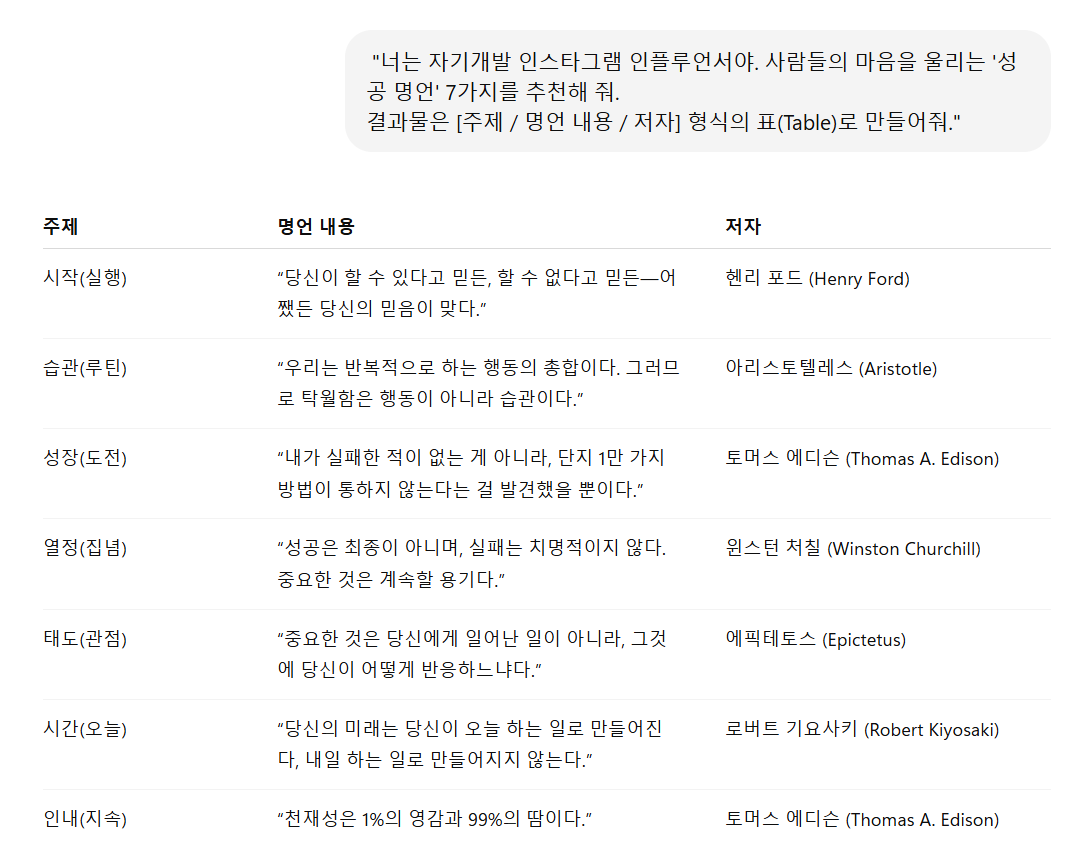
핵심은 반드시 '표(Table)' 형식으로 받는 것이다. 캔바가 열(Column) 단위로 데이터를 인식하기 때문이다.
[프롬프트]
"너는 자기개발 인스타그램 인플루언서야. 사람들의 마음을 울리는 '성공 명언' 7가지를 추천해 줘.
결과물은 [주제 / 명언 내용 / 저자] 형식의 표(Table)로 만들어줘."
ChatGPT가 표를 만들어주면, 내용을 드래그해서 복사(Ctrl+C)해 둔다. 표 형식이 깨지면 다음 단계가 안 되므로, 복사 후 메모장에 한 번 붙여 열 구분이 탭(Tab)으로 되어 있는지 확인하는 것이 안전하다.
Step 2. 캔바에서 템플릿 고르기
캔바(Canva)에 접속해 '인스타그램 게시물'을 검색하고 마음에 드는 템플릿을 하나 고른다. 텍스트가 들어갈 자리가 명확히 구분된 디자인일수록 좋다(제목 박스, 본문 박스, 서명 박스가 따로따로).

Step 3. '대량 만들기'로 데이터 연결 (핵심!)
이 부분이 마법이 일어나는 순간이다.
캔바 왼쪽 메뉴에서 [앱] → [대량 만들기(Bulk Create)]를 클릭한다. 이 기능은 무료가 아니라 캔바 Pro 유료 기능이다. 다만 30일 무료 체험(free trial)을 제공하니 충분히 테스트해 보고 결정해도 된다. 필자도 본 포스팅을 위해 trial로 샘플을 만들었다.
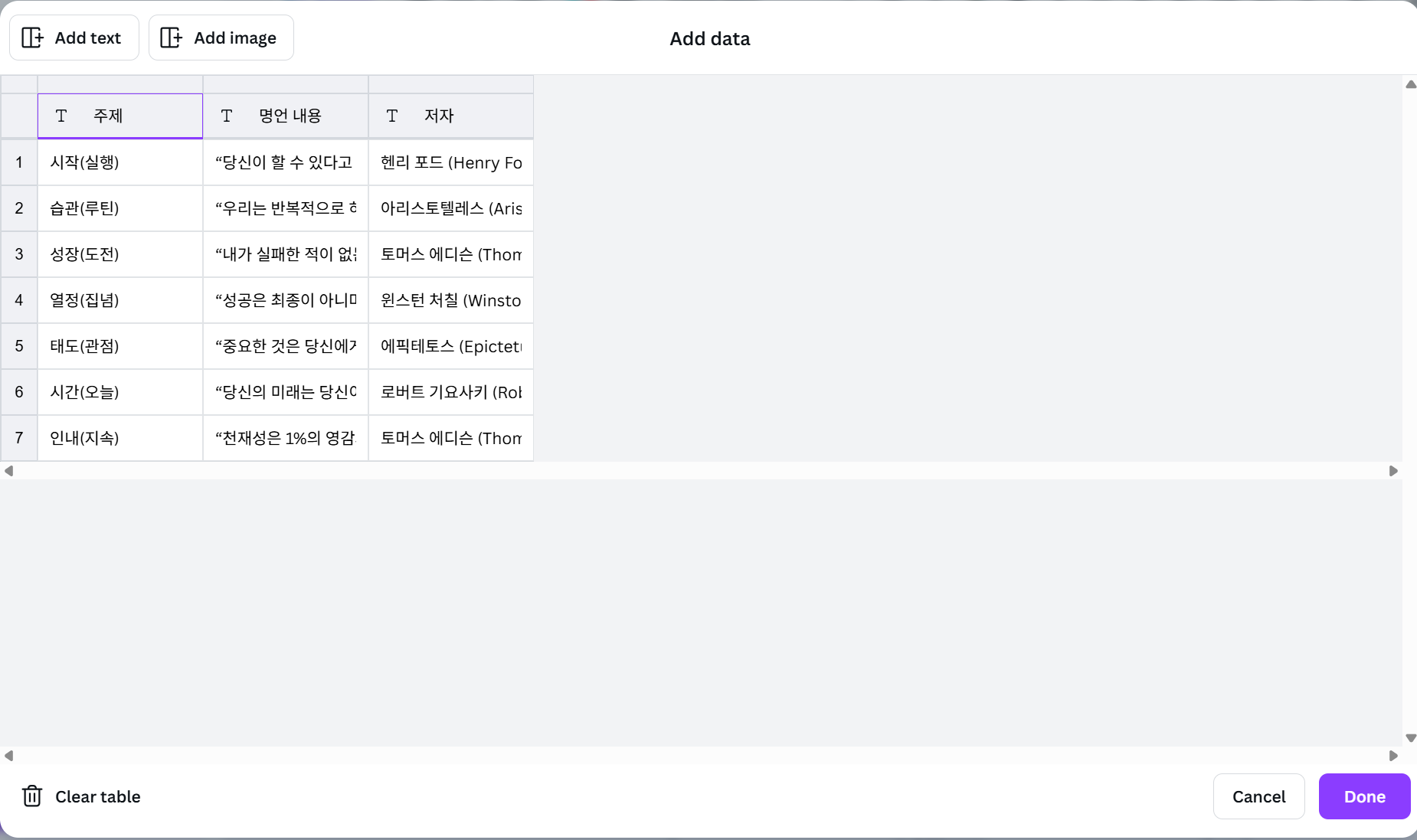
[데이터 수동 입력]을 누르고, 아까 ChatGPT에서 복사한 표를 붙여넣기(Ctrl+V) 한다.
그런 다음 디자인 화면의 텍스트 박스(예: 명언 들어갈 곳)를 우클릭 → [데이터 연결]을 선택해 해당하는 항목(예: 명언 내용)을 매칭시킨다.
Step 4. 생성 버튼 누르기
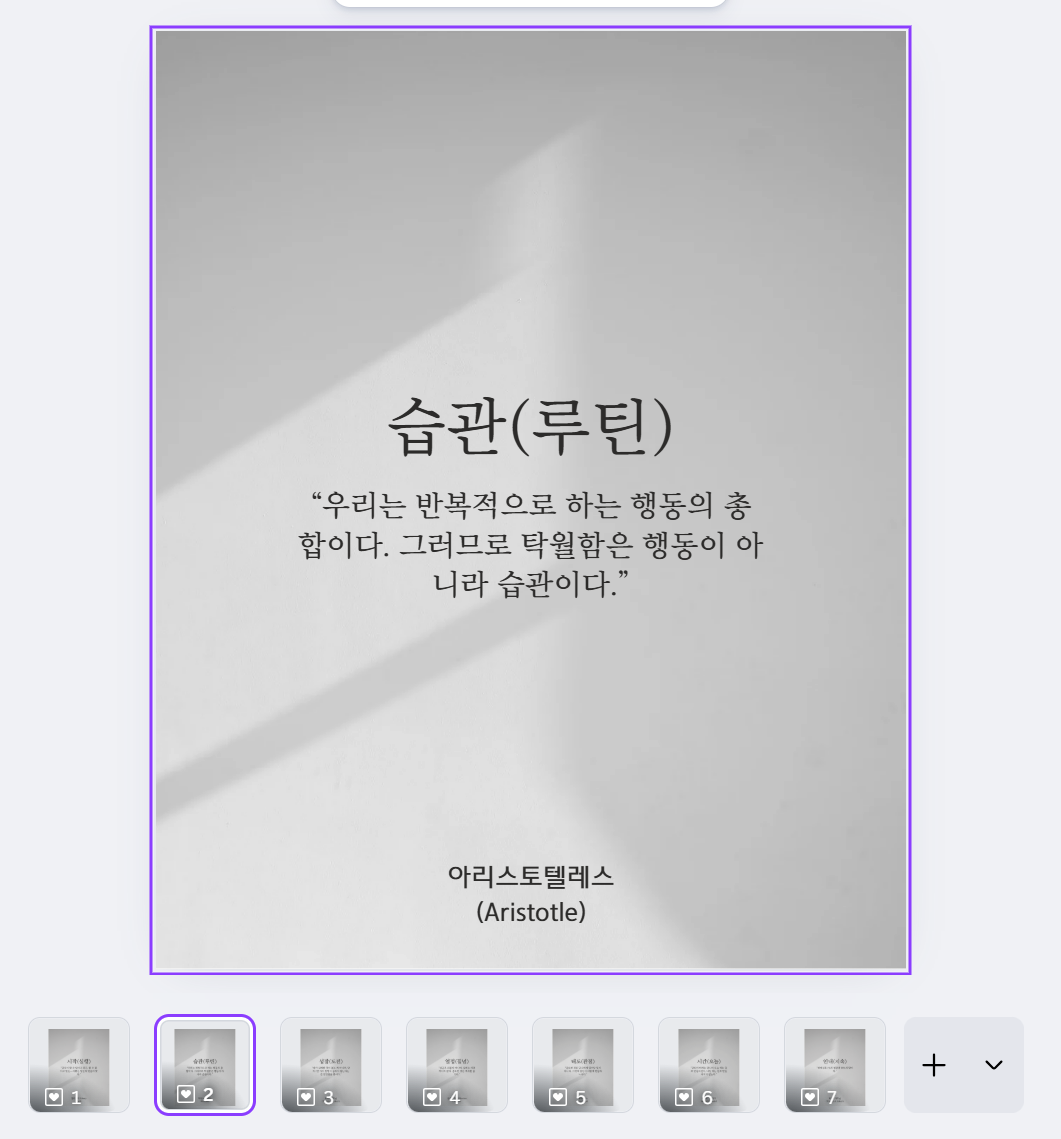
데이터 연결이 끝났다면 [계속] → [페이지 생성] 버튼을 누른다. 눈 깜짝할 새에 똑같은 디자인에 내용만 바뀐 카드뉴스 7장이 새 페이지로 쫙 펼쳐진다. 7장이든 100장이든 생성 시간은 거의 차이가 없다.
3. 필자의 꿀팁: '공장형 느낌' 없애는 디테일
자동화는 편하지만, 자칫하면 너무 똑같은 '공장형 콘텐츠'처럼 보일 수 있다. 인스타 알고리즘은 반복되는 비슷한 이미지를 금방 걸러낸다. 퀄리티를 높이는 디테일을 챙겨야 한다.
- 배경 이미지 랜덤 변경 — 캔바의 AI 이미지 생성 기능(매직 미디어)이나 무료 사진 라이브러리를 활용해 각 페이지의 배경만 살짝씩 바꿔줘도 훨씬 정성스러운 콘텐츠가 된다.
- 텍스트 길이 검수 — ChatGPT가 써준 글이 너무 길어서 디자인을 뚫고 나올 때가 있다. 생성 후 한 번씩 훑어보며 글자 크기나 줄 바꿈을 조정해 주는 센스가 필요하다. 필자는 "명언은 20자 이내, 저자는 10자 이내로" 같은 길이 제한을 프롬프트에 처음부터 넣는다.
- 브랜드 키트 활용 — 캔바 유료 사용자라면 '브랜드 키트'에 채널만의 색상과 폰트를 저장해 두고, 한 번의 클릭으로 모든 페이지에 적용할 수 있다.
4. 솔직한 한계: 이 방식이 어울리지 않는 경우
카드뉴스 자동화가 만능은 아니다. 필자가 실제로 운영하면서 마주친 한계선은 이렇다.
- 고퀄 카피가 필요한 브랜드 광고 — ChatGPT의 명언/팁/리스트는 평균 이상으로 빠르게 나오지만, 브랜드 톤이 확실한 카피라이팅은 아직 사람이 손봐야 한다. 자동 생성 원문 그대로 100장을 올리면 평균 이하의 브랜드 이미지로 고착될 수 있다.
- 대량 만들기의 행(Row) 한도 — 캔바 대량 만들기는 한 번에 최대 약 300행까지 처리된다(요금제/시점에 따라 변동). 1,000장을 찍어내려면 배치를 나눠야 한다.
- 인스타 알고리즘의 유사도 감지 — 같은 템플릿으로 수십 장을 한 번에 업로드하면 노출이 제한될 수 있다. 필자 경험상 주 3~4개 템플릿을 돌려가며 업로드할 때 반응이 가장 좋았다.
- 저작권 — 명언 인용은 공개된 문구라도 저자명 표기가 필수다. 유료 템플릿을 상업적으로 쓸 때는 반드시 해당 템플릿의 라이선스를 확인해야 한다.
마무리하며
이제 '콘텐츠가 없어서', '디자인을 못 해서'라는 핑계는 통하지 않는 세상이 왔다. ChatGPT로 뇌를 빌리고, 캔바로 손을 빌려 나만의 콘텐츠 공장을 가동해 보자. 하루 10분의 투자로 당신의 SNS 채널이 풍성해질 것이다.
다음 포스팅에서는 시각적 요소를 넘어 '청각'의 영역에 도전한다. 음악 지식이 전혀 없어도 나만의 고퀄리티 BGM과 노래를 뚝딱 만들어내는 작곡 AI, 'Suno AI(수노)'와 'Udio(유디오)'에 대해 알아보겠다.
📚 함께 보면 좋은 AI 콘텐츠 자동화 글
'AI 도구 리뷰' 카테고리의 다른 글
| "PPT 깎는 노인은 그만!" 주제만 던지면 디자인까지 끝내는 AI 'Gamma(감마)' (1) | 2026.01.16 |
|---|---|
| "도레미 몰라도 작곡가 데뷔?" 저작권 걱정 없는 BGM, 1분 만에 만드는 AI 'Suno' & 'Udio' (1) | 2026.01.15 |
| 얼굴 공개 X, 마이크 X… AI로 10분 만에 '유튜브 쇼츠' 만드는 법 (Vrew) (2) | 2026.01.11 |
| 유튜브 '나중에 볼 영상'만 100개? 1시간 영상을 3분 만에 씹어먹는 AI 'Lilys(릴리스)' (1) | 2026.01.03 |
| MBTI 'P'도 계획형 'J'로 만들어주는 마법, 노션(Notion) AI 200% 활용법 (0) | 2026.01.03 |


