"데이터는 '쌓여야' 자산이 됩니다."
지난 포스팅에서 우리는 'Make(메이크)'를 활용해 웹사이트 문의 내용을 내 메일로 받아보는 자동화를 구축했다. 알림이 올 때마다 짜릿함은 있지만, 문의가 10건, 100건 쌓이기 시작하면 문제가 생긴다.
"저번에 홍길동 님이 문의하신 내용이 뭐였더라?" 메일함을 검색하고, 하나하나 열어보고, 엑셀에 다시 복사해서 붙여넣고... 이건 스마트하지 않다.
오늘은 지난 시간에 만든 자동화에 구글 스프레드시트(Google Sheets)를 연결해 보겠다. 고객이 문의를 남기는 순간, 엑셀 파일에 이름·연락처·내용·날짜가 자동으로 착착 정리되는 마법을 경험해 보자. 이것이 바로 '1인 비즈니스'를 위한 무료 CRM(고객 관리) 시스템이다.
준비물: 딱 2가지만 더 챙기세요
- 기존 Make 시나리오: 지난 글에서 만든 'Webhook + Gmail' 시나리오
- 구글 스프레드시트: 데이터를 받을 빈 시트 하나
Step 1. 구글 시트 세팅하기 (그릇 만들기)
먼저 데이터를 담을 그릇을 만들어야 한다. 구글 스프레드시트를 새로 열고, 첫 번째 줄(헤더)에 아래와 같이 입력하자.
[A1] 접수일시 [B1] 이름 [C1] 이메일 [D1] 문의내용
제목만 적어두면 준비 끝이다. 파일 이름은 '내 사이트 문의 리스트' 정도로 저장해 두자.
Step 2. Make에 구글 시트 연결하기

이제 Make로 돌아가서 기존 시나리오를 수정해 보자. 메일도 받고, 시트에도 저장할 것이므로 기존 모듈 뒤에 이어 붙이면 된다.
- 모듈 추가: Gmail 모듈 오른쪽의 반원(Add another module)을 클릭한다.
- 검색: Google Sheets를 검색하고 선택한다.
- 액션 선택: 수많은 기능 중 [Add a Row](행 추가하기)를 선택한다. 데이터를 한 줄씩 쌓겠다는 뜻이다.
Step 3. 데이터 매핑 (짝짓기)
이제 웹사이트에서 날아온 데이터를 엑셀의 어느 칸에 넣을지 짝을 지어줘야 한다.
- Connection: 구글 계정에 로그인한다.
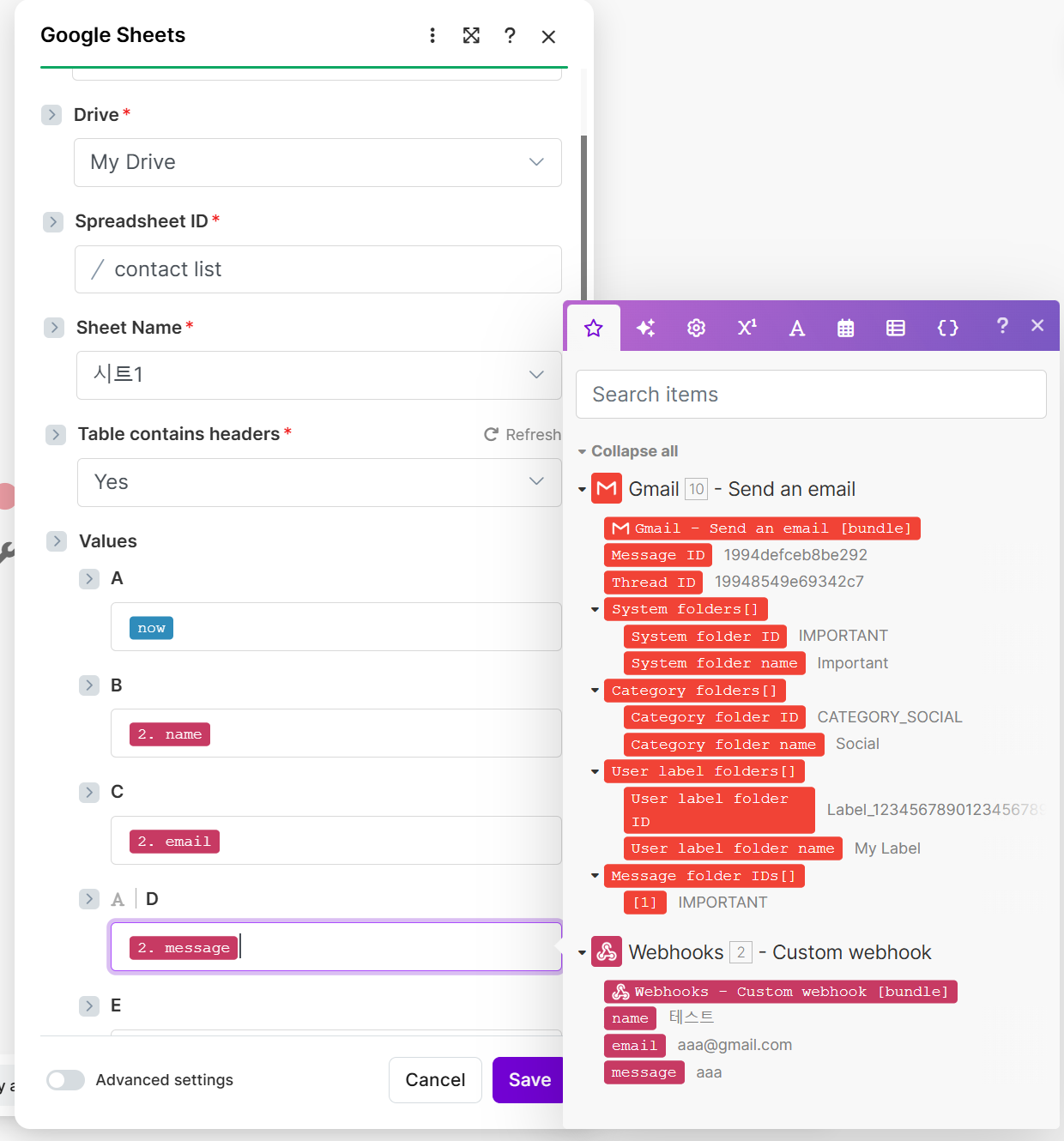
- Spreadsheet ID: [Click here to choose file]을 누르고, 아까 만든 '내 사이트 문의 리스트' 파일을 선택한다.
- Sheet Name: '시트1'을 선택한다.
자, 이제 아까 적은 A, B, C, D 열이 보일 것이다. 빈칸을 클릭해서 아래처럼 채워 넣자.
- A열 (접수일시): Make가 제공하는 파란색
now변수를 넣는다. 접수된 현재 시간을 찍어준다. - B열 (이름): Webhook에서 받은
name을 넣는다. - C열 (이메일): Webhook에서 받은
email을 넣는다. - D열 (문의내용): Webhook에서 받은
message를 넣는다.
[OK]를 누르고 저장한다.
Step 4. 실행 테스트: 쾌감의 순간
모든 준비는 끝났다. [Run once] 버튼을 누르고, 내 웹사이트에 가서 문의를 남겨보자.
- 웹사이트: "문의 전송!"
- 스마트폰: "띠링~ (메일 도착 알림)"
- 구글 시트: (새로고침 없이) 자동으로 한 줄이 팟! 하고 생겨난다.
이 순간의 쾌감은 경험해 본 사람만 안다. 이제 당신이 자는 동안에도 Make는 부지런히 문의 내용을 엑셀에 차곡차곡 쌓아둘 것이다.
내가 실제로 이 구조로 처리한 두 가지 케이스
이 시스템은 단순한 데모가 아니라 실제 업무에서도 꽤 쏠쏠하게 쓰인다. 최근 몇 달간 내가 실제로 이 구조로 해결한 두 가지 상황을 공유한다.
- 회사 내부 설문 수집 — 팀에서 "전 직원 대상 자율 워크숍 아이디어 설문"을 돌려야 하는데, 유료 설문 도구를 결제 품의 올리기엔 시간도 부족했다. 간단한 설문 HTML 페이지를 Netlify에 배포하고, Webhook → 구글 시트 한 장으로 수십 명의 응답을 하루 만에 깔끔하게 정리했다. 결재 기다릴 시간 없이 그냥 움직일 수 있었다.
- 개인 사이드 프로젝트 문의 관리 — 퇴근 후 취미로 운영하는 원페이지 사이트에 걸어둔 '제휴 문의' 폼이다. 메일만 받던 시절엔 누가 언제 뭘 요청했는지 5건만 넘어가도 헷갈렸는데, 시트에 한 줄씩 쌓이니 "지난달 문의 3건 중 2건이 같은 주제"라는 패턴까지 눈에 들어왔다. 이게 바로 데이터가 자산이 되는 순간이다.
솔직한 한계: 이 구조가 깨지는 지점
"서버도 DB도 필요 없다"는 말은 사실이지만, 어디까지나 1인 비즈니스 초기 단계에 해당하는 말이다. 직접 써본 경험 기준으로 이 구조가 깨지는 지점은 대략 다음과 같다.
- 데이터 수천 행 이상 — 구글 시트는 500만 셀까지 기술적으로 가능하지만, 수천 행이 넘으면 필터·정렬·피벗이 눈에 띄게 느려진다. 그 전에 에어테이블(Airtable)이나 Notion DB로 옮기는 편이 낫다.
- 동시 편집 3명 이상 — 팀에서 여럿이 동시에 시트를 만지면 충돌·덮어쓰기가 잦아진다. 개인 또는 2인 이하까지가 안전선이다.
- 민감 개인정보 취급 — 이메일·이름 정도는 괜찮지만, 주민번호·결제 정보 같은 민감 정보는 구글 시트에 담지 말 것. 시트 링크가 한 번 외부로 유출되면 복구가 어렵다.
- Make 무료 요금제 한도 — 월 1,000회 오퍼레이션 제한. 문의 1건당 2~3 오퍼레이션이 소요되므로, 월 300~500건 이상의 문의가 예상되면 유료 전환 검토 필요.
요약하자면, 이 시스템은 "월 문의 수백 건 수준의 개인·소규모 비즈니스"까지는 완벽하게 작동한다. 그 이상으로 커지면 그건 이미 축하할 일이다.
쌓인 데이터, 어떻게 써먹을 것인가
시트에 한 줄씩 쌓이는 건 시작일 뿐이다. 데이터가 자산이 되려면 '분석'으로 이어져야 한다. 내가 추천하는 세 가지 후속 활용법은 다음과 같다.
- 월별 자동 통계 — 구글 시트의
QUERY함수나 피벗 테이블로 "월별 문의 건수", "요일별 피크 시간"을 자동 집계해 별도 시트에 띄운다. - Looker Studio로 시각화 — 구글이 제공하는 무료 BI 도구. 구글 시트를 데이터 소스로 연결하면 월별 추이 그래프·카테고리 분포 차트가 드래그앤드롭으로 만들어진다.
- 제미나이·ChatGPT 분석 — 쌓인 문의 내용을 통째로 AI에게 던지고 "가장 자주 나오는 요청 3가지를 뽑아줘"라고 시키면, 상품 개선 포인트를 한 번에 추려준다. 이건 다음 시리즈에서 별도로 다룰 예정이다.
마무리하며: 이것이 '진짜' 데이터 관리다
우리는 오늘 웹사이트(프론트엔드) → Make(백엔드) → 구글 시트(데이터베이스)로 이어지는 완벽한 시스템을 구축했다. 개발자 없이, 비용 0원으로 말이다.
이렇게 쌓인 데이터는 나중에 제미나이(Gemini)나 ChatGPT에게 분석을 맡길 수도 있고, 월별 통계를 낼 수도 있다. 단순한 '기록'이 아니라 '자산'이 되는 것이다. 이제 엑셀 복사·붙여넣기 노가다에서 해방된 시간을 더 창의적인 일에 투자해 보자.
[AI 사이드 프로젝트] 시리즈 전체 보기
- [1편] 클로드를 '수석 엔지니어'로 세팅하는 법
- [2편] 코딩 1도 몰라도 클로드로 '진짜 웹사이트' 만드는 법
- [3편] 서버비 0원 Netlify 무료 배포
- [4편] AI와 Make로 '문의하기' 기능 10분 만에 구현하기
- [5편 / 현재 글] 구글 시트를 '무료 고객 관리(CRM) 시스템'으로 쓰는 법
'AI 사이드 프로젝트' 카테고리의 다른 글
| 개발자 없이 서버를? AI와 Make로 '문의하기' 기능 10분 만에 구현하기 (0) | 2026.02.13 |
|---|---|
| 서버비 0원? 드래그 한 번으로 평생 무료 웹사이트 만들기 (Netlify) (0) | 2026.02.06 |
| "이게 1분 만에 된다고?" 코딩 1도 몰라도 클로드(Claude)로 '진짜 웹사이트' 만드는 법 (웹서비스 런칭 2편) (0) | 2026.02.05 |
| "개발자 채용하지 마세요" 클로드(Claude)를 '수석 엔지니어'로 세팅하는 법 (웹서비스 런칭 1편) (1) | 2026.01.27 |


