"금요일 오후 4시, 팀장님이 3만 줄짜리 엑셀을 던졌습니다"
대한민국 직장인이라면 누구나 등골이 오싹해지는 마의 시간이 있습니다. 바로 금요일 오후 4시입니다. 며칠 전, 주말에 7살 아이와 놀이공원에 가기로 단단히 약속을 해둔 상태라 가벼운 마음으로 퇴근을 준비하고 있었습니다. 그런데 팀장님이 제 자리로 오시더니 "김대리, 이거 이번 달 매출 로우(Raw) 데이터 3만 줄인데, 퇴근 전까지 카테고리별로 요약하고 추이 그래프 좀 뽑아놓고 가요"라며 폭탄을 던지고 가셨습니다.
순간 눈앞이 캄캄해졌습니다. 과거의 저는 엑셀 VLOOKUP 함수 하나 쓰다가 #N/A 에러가 뜨면 구글링만 2시간을 하던 전형적인 '엑셀 쫄보'였기 때문입니다. 피벗 테이블은 아무리 책을 봐도 돌릴 때마다 헷갈렸죠. 평소 같았으면 아내에게 울상을 지으며 약속을 취소했겠지만, 이날의 저는 달랐습니다. 코딩이나 복잡한 매크로조차 쓰지 않고, 구글의 AI인 '제미나이(Gemini 3)'에게 엑셀 파일을 통째로 던져버려 단 5분 만에 보고서를 완성하고 칼퇴에 성공했기 때문입니다. 오늘은 엑셀 화면만 보면 숨이 막히는 수많은 동지들을 위해, 제가 직접 경험한 '기적의 5분 데이터 분석 썰'을 생생하게 공유해 볼까 합니다.
1. 저를 구원해 준 동아줄: Gemini Advanced와 엑셀 파일
이 마법 같은 일을 해내기 위해 제가 준비한 것은 딱 두 가지였습니다. 분석할 엑셀 파일, 그리고 제미나이 창이 전부였죠. 제미나이의 강력한 데이터 분석 기능을 온전히 쓰기 위해서는 유료 버전인 'Gemini Advanced'를 구독하는 것이 좋습니다. 마침 저희 회사는 Google Workspace를 사용 중이라 Gemini 3 Pro가 기본으로 제공되는 행운이 따랐습니다. (개인적으로 사용하신다면 Google One 프리미엄 요금제를 통해 쓰실 수 있습니다.)
제가 경쟁사인 챗GPT 대신 굳이 제미나이를 켠 이유는 단 하나였습니다. 바로 '구글 스프레드시트와의 미친 연동성' 때문이죠. 분석 결과를 텍스트로만 주는 게 아니라, 내 구글 드라이브에 바로 엑셀 파일로 꽂아주는 이 기능은 야근을 막아주는 핵심 치트키입니다.
2. 덜덜 떨며 시작한 실전 테스트: 가상의 쇼핑몰 매출 분석
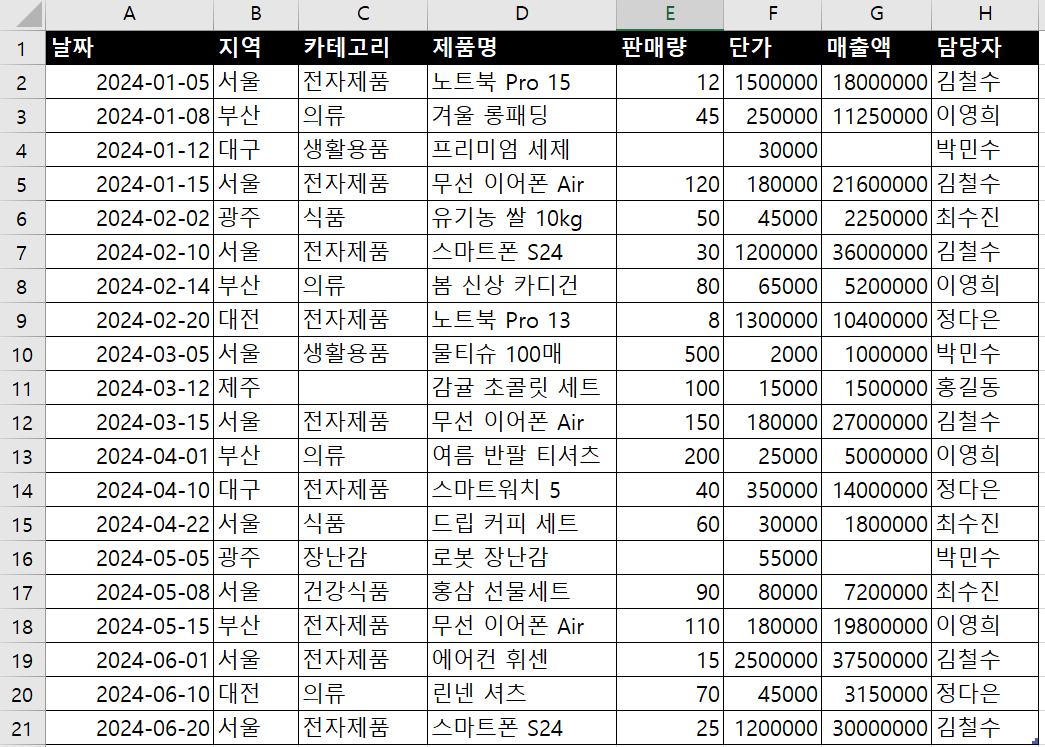
제가 회사 데이터를 그대로 보여드릴 수는 없어서, 주말에 이 짜릿한 경험을 복기하며 가상의 쇼핑몰 판매 데이터를 만들어 보았습니다. 제품명, 카테고리, 판매량, 매출액이 뒤섞인 이 난장판 파일을 제미나이에게 툭 던져보았습니다.
Step 1. 눈 빠지게 찾던 빈칸, AI가 1초 만에 찾다
[제가 던진 프롬프트] "나 지금 너무 급해! 이 엑셀 파일을 분석해서 어떤 데이터인지 요약해 줘. 그리고 혹시 빈칸(결측치)이나 숫자 틀린 거 있으면 다 찾아서 알려줘."
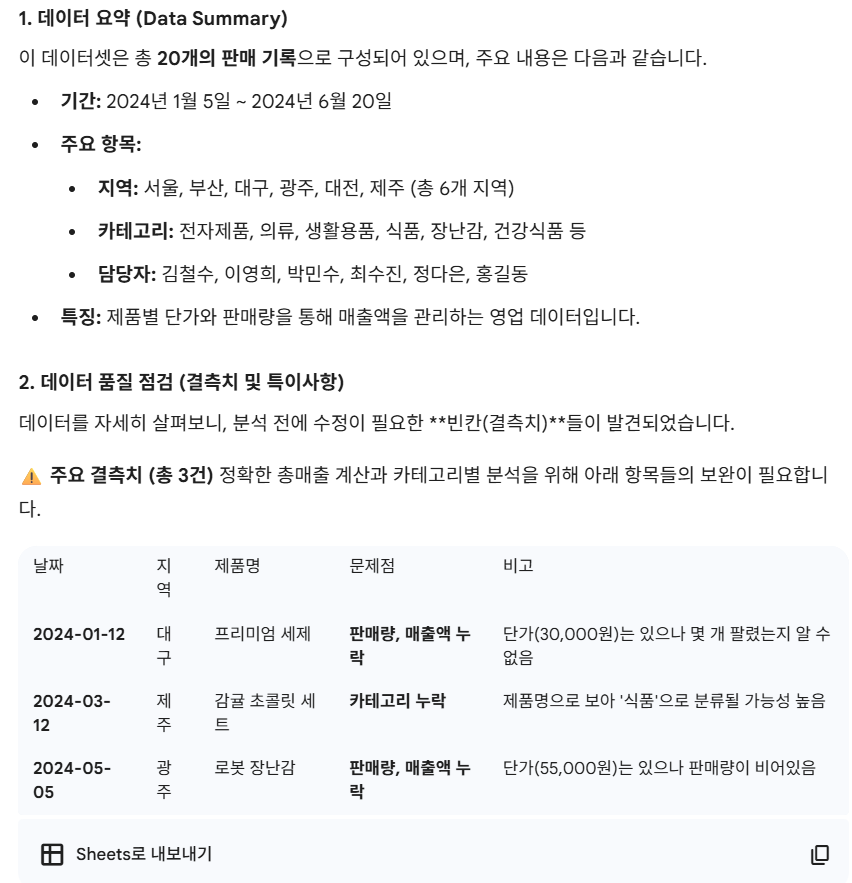
결과: 엔터를 치자마자 제미나이가 파일을 순식간에 읽어 들였습니다. "이 데이터는 20개의 판매 기록으로 구성된 영업 데이터군요."라며 상황을 파악하더니, 제가 스크롤을 내리며 눈이 빠지게 찾아야 했을 결측치(빈칸)까지 단숨에 찾아내어 요약해 주었습니다. 데이터 분석의 첫 단추인 '오류 잡기'를 인공지능이 대신해 주니 등줄기에 흐르던 식은땀이 쏙 들어가는 기분이었습니다.
💡 직장인 아빠의 현실 조언 (주의사항):
제가 여러 번 실무에서 피를 보며(?) 깨달은 점이 있습니다. 데이터 양이 1만 행이 넘어가는 순간, AI도 가끔 계산 실수를 하거나 버벅거린다는 것입니다. 회사에서 수천만 원이 오가는 중요한 결제 문서를 다루실 때는 제미나이가 내놓은 값을 무조건 맹신하지 말고, 꼭 눈으로 한 번 더 검산하시길 간곡히 당부드립니다. (물론 초안과 뼈대를 잡는 용도로는 이만한 비서가 없습니다!)
Step 2. 피벗 테이블이 뭔가요? 말로 하는 데이터 요약
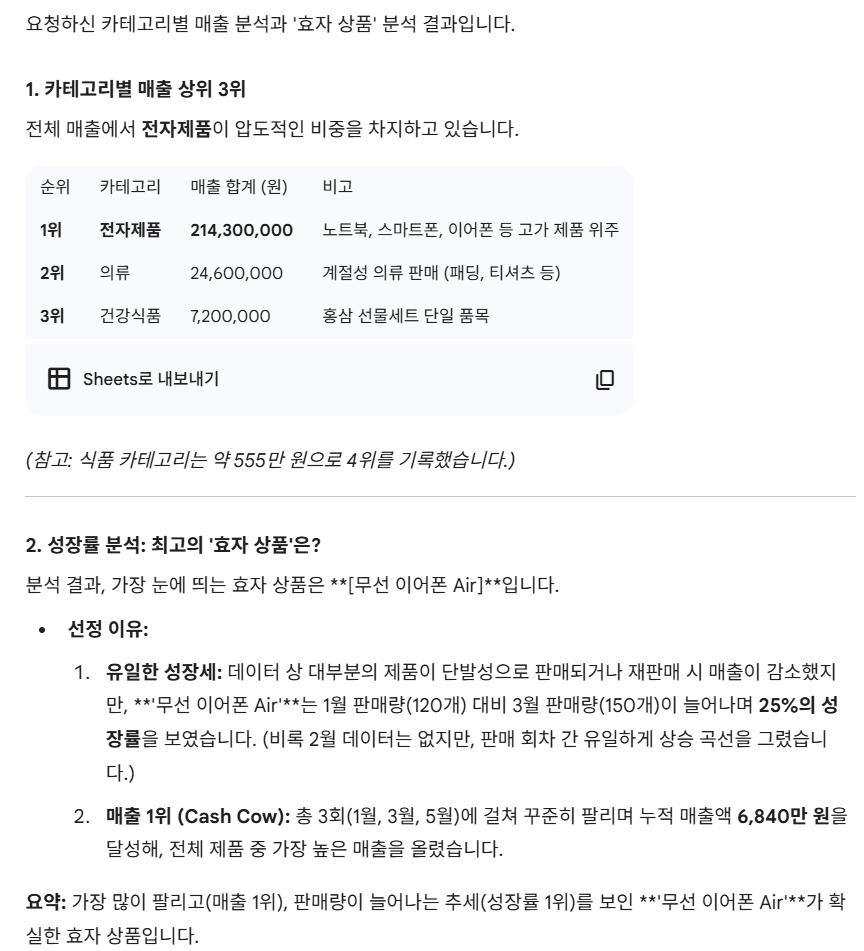
[제가 던진 프롬프트] "카테고리별로 매출 합계를 계산해서 상위 3개를 알려줘. 그리고 전월 대비 성장률이 가장 높은 '효자 상품'이 뭔지 분석해서 팀장님께 보고할 문장으로 만들어줘."
결과: 예전 같으면 SUMIF 함수를 걸고 피벗 테이블을 돌리느라 끙끙댔을 작업입니다. 하지만 제미나이는 스스로 파이썬 코드를 실행하더니 정확한 수치를 뽑아냈습니다. 심지어 "1위는 노트북, 2위는 스마트폰입니다. 특히 무선 이어폰이 전월 대비 25% 성장해 효자 상품입니다."라며 제가 그대로 복사해서 보고서에 쓸 수 있는 문장(인사이트)까지 던져주더군요. 제 밑에 똑똑한 명문대 출신 데이터 분석가 후배가 한 명 들어온 것 같은 든든함이었습니다.
Step 3. 기립 박수 칠 뻔한 순간: 알아서 엑셀 파일로 뱉어내기
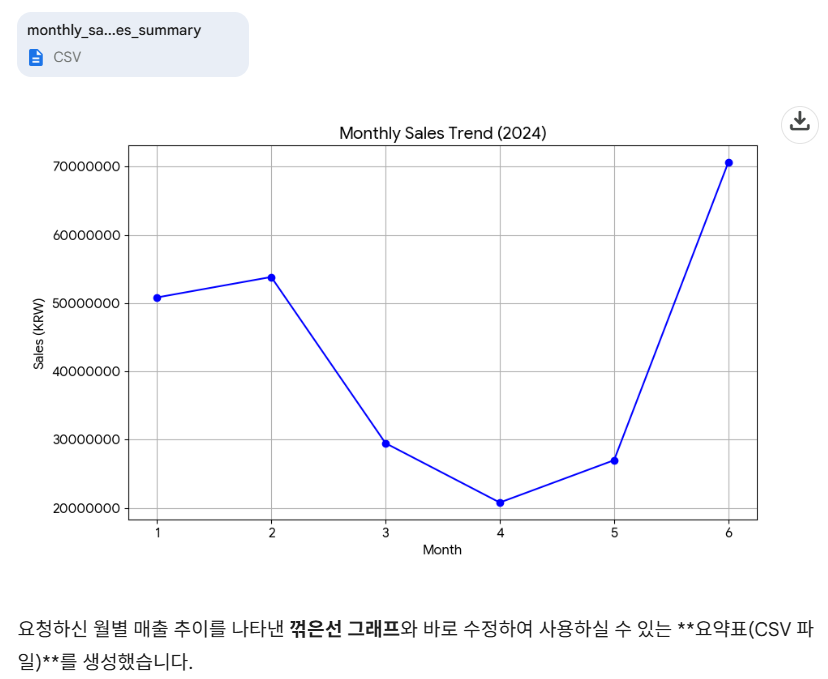
[제가 던진 프롬프트] "진짜 고마워! 이제 분석한 월별 매출 추이를 꺾은선 그래프로 그려줘. 그리고 이 분석 결과를 내가 바로 열어서 수정할 수 있게 엑셀(표)로 만들어줘."
결과: 여기서 제미나이의 진짜 미친 능력이 발휘됩니다. 요청하자마자 깔끔한 차트를 떡하니 그려주는 것은 물론, 아래에 [스프레드시트로 내보내기] 버튼이 짠 하고 나타났습니다. 이 버튼을 누르니 방금 분석한 결과가 내 구글 드라이브에 새로운 엑셀 시트로 고스란히 저장되었습니다. 마우스로 드래그해서 복사하고 엑셀에 다시 붙여넣는 그 지루한 과정조차 완전히 생략된 것이죠.
마무리하며: 함수 외우지 말고, 질문하는 법을 배우자
비록 제가 주말에 만든 테스트 데이터는 20행짜리 짧은 자료였지만, 실제 금요일 퇴근 직전에 던져졌던 3만 줄짜리 로우 데이터 역시 이와 똑같은 과정을 거쳐 단 5분 만에 팀장님의 컨펌을 받았습니다. 무사히 아이와의 놀이공원 약속을 지켰던 그 주말의 쾌감은 아직도 잊을 수가 없습니다.
혹시 지금 이 순간에도 수십만 행의 데이터를 보며 VLOOKUP과 씨름하고 계신 직장인 분들이 계신가요? 제미나이는 1원 단위의 오차가 없어야 하는 회계사분들께는 추천하지 않지만, "김대리, 이거 빨리 요약해와!"라는 지시에 시달리는 마케터나 기획자분들에게는 그 어떤 무기보다 강력한 '퇴근 단축기'가 되어줄 것입니다. 이제 복잡한 함수는 기계에게 넘기고, 우리는 데이터에 '질문'하는 법에 집중해 보는 건 어떨까요?
엑셀 지옥에서 탈출하셨다면, 다음은 회의록 지옥에서 탈출할 차례입니다. 다음 포스팅에서는 회사 막내들의 숙명인 '회의록 작성'을 AI로 10초 만에 끝내는 눈물겨운 팁을 공유해 보겠습니다. 대한민국의 모든 직장인 가장들이 여유로운 저녁을 맞이하시길 진심으로 응원합니다!
[이전 글 보기] PPT 이미지 찾는데 1시간? AI로는 10초 컷! (이미지 생성 툴 3종 비교)
📚 함께 보면 좋은 글
- 심화편 — 엑셀 매크로, 코딩 몰라도 됩니다: 제미나이 심화 자동화
- 프롬프트 기본기 — AI에게 일 잘 시키는 프롬프트 공식 3가지
- PDF 문서 처리 — 500페이지 영어 논문, 30초 만에 요약 (제미나이 PDF 분석)
- 나만의 AI 팀 만들기 — [제미나이 Gems] '나만의 AI 팀' 실전 세팅법
'칼퇴 자동화 생존기' 카테고리의 다른 글
| [제미나이 Gems] 매번 프롬프트 치기 귀찮아서 만든 '나만의 AI 팀' 실전 세팅법 (0) | 2026.03.02 |
|---|---|
| 키워드 찾다 지친 블로거라면 필독! AI가 알아서 돈 되는 글감 찾아주는 100% 자동화 비법 (0) | 2026.02.25 |
| "엑셀 매크로, 코딩 몰라도 됩니다" 제미나이로 1초 만에 퇴근하는 자동화 비법 (심화편) (0) | 2026.01.18 |
| "왜 나만 엉뚱한 답이 나올까?" AI에게 일 잘 시키는 프롬프트 공식 3가지 (1) | 2026.01.05 |


