"김과장, 이거 파일 100개로 쪼개놔" 퇴근 10분 전 찾아온 절망
금요일 오후 5시 50분. 주말에 7살 아이와 놀이터에 가기로 한 약속을 떠올리며 가벼운 마음으로 컴퓨터를 끌 준비를 하고 있었습니다. 그때, 등 뒤로 서늘한 그림자가 드리워졌습니다. 팀장님이 제 어깨를 툭툭 치시며 USB를 하나 건네시더군요. "김과장, 여기 마스터 엑셀 파일 보이지? 이거 거래처 100곳 데이터가 다 섞여 있는데, 오늘 퇴근 전까지 거래처별로 시트 100개로 쪼개서 각각 저장 좀 해놔. 월요일 아침에 바로 보내게."
순간 눈앞이 아찔해졌습니다. 엑셀의 VLOOKUP 함수 정도는 쓸 줄 알지만, 시트를 100개나 만들고 일일이 복사해서 붙여넣기를 하는 건 함수로는 불가능한 완벽한 '단순 반복 노가다'였으니까요. 마우스를 쥔 손에 힘이 빠지고, 아내에게 '오늘 야근 확정이야'라는 슬픈 카톡을 보내려던 찰나, 지난번 제미나이에 엑셀을 던져 5분 만에 데이터 분석을 끝냈던 짜릿한 기억이 뇌리를 스쳤습니다. '잠깐, 매크로(VBA)라는 걸 쓰면 된다고 들었는데? 내가 코딩은 1도 모르지만 제미나이한테 짜달라고 하면 어떨까?' 이것이 제 엑셀 인생을 완전히 뒤바꿔놓은 위대한 삽질의 시작이었습니다.
1. 코딩 1도 모르는 문과 아재, 제미나이에게 매달리다
엑셀 매크로(VBA)는 엑셀 안에서 돌아가는 프로그래밍 언어입니다. 원래대로라면 학원을 다니거나 두꺼운 책을 보며 몇 달을 공부해야 쓸 수 있는 기술이죠. 하지만 당장 1시간 뒤에 퇴근해야 하는 저에게 그런 여유는 없었습니다. 저는 지푸라기라도 잡는 심정으로 제미나이를 켜고, 제가 처한 비참한 상황을 아주 솔직하고 구체적으로 설명하기 시작했습니다.
(보안상 실제 회사 데이터를 보여드릴 수는 없어서, 제가 주말에 제미나이를 테스트하며 만든 가상의 Sales 데이터 파일을 첨부합니다. 저처럼 엑셀 노가다에 고통받는 직장인이라면 꼭 다운로드해서 이 기적을 함께 경험해 보셨으면 좋겠습니다.)
파일을 띄워놓고 제미나이에게 이렇게 프롬프트를 날렸습니다.
[제가 던진 절박한 프롬프트]
"나는 코딩을 전혀 모르는 엑셀 초보 직장인이야. 지금 시트의 A열에 '부서명'이 섞여 있어. 이 A열의 부서명을 기준으로 데이터를 쫙 분류해서, 각각 새로운 시트(Sheet)로 자동으로 쪼개주는 VBA 매크로 코드를 작성해 줘. 내가 이 코드를 엑셀 어디에, 어떻게 붙여넣어야 하는지 컴맹도 알 수 있게 1단계부터 차근차근 설명해 줘."
2. 손이 덜덜 떨렸던 1초의 기적, 그리고 환희
제미나이는 불과 10초 만에 외계어 같은 영어 코드를 주르륵 뱉어냈습니다. 저는 그 코드를 해석할 생각조차 하지 않고 그저 '복사(Copy)' 버튼을 눌렀습니다. 그리고 제미나이가 시키는 대로 딱 3단계를 따라 했습니다.
먼저 엑셀 창에서 심호흡을 하고 'Alt + F11'을 눌렀습니다. 그러자 난생처음 보는 'VBA 편집기'라는 회색 창이 뜨더군요. 영화 속 해커가 된 것 같은 묘한 긴장감이 흘렀습니다. 상단 메뉴에서 [삽입] - [모듈]을 누른 뒤, 복사해 둔 코드를 그대로 붙여넣기(Ctrl+V) 했습니다.
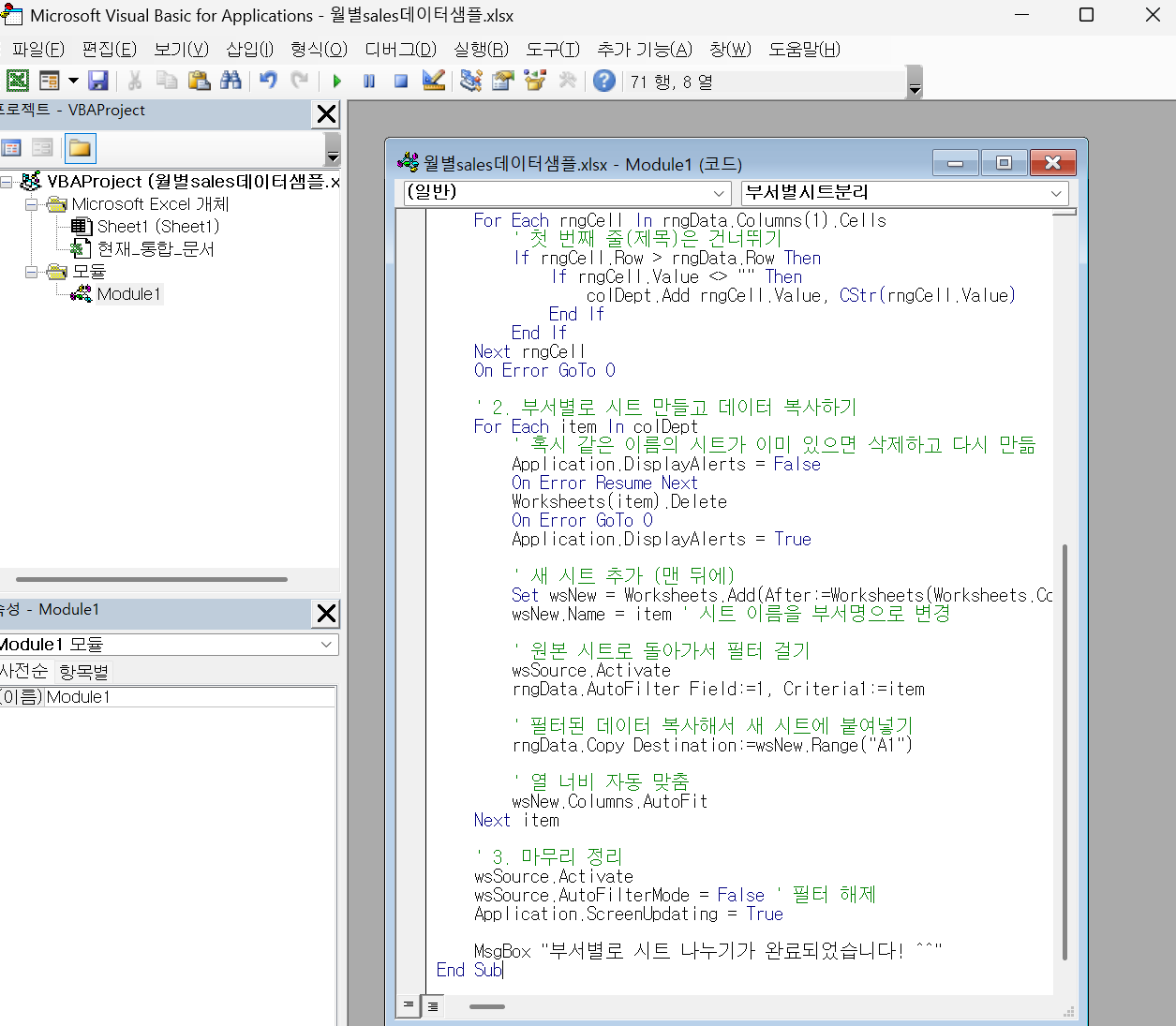
마지막으로 떨리는 손가락으로 키보드의 F5 키(실행)를 누르는 순간... 제 두 눈을 의심했습니다. 최소 2시간은 복사/붙여넣기를 반복하며 눈이 빠지게 고생해야 했을 작업이, 단 1초 만에 끝난 것입니다! 화면 하단에 영업 1팀부터 10팀까지의 시트가 촤라락 하고 마법처럼 생성되어 있었습니다. 그 순간 빈 사무실에서 저도 모르게 "와, 미쳤다!"라는 탄성을 내지르고 말았습니다.

3. 엉망진창 데이터의 늪에서 저를 구원하다
이날의 짜릿한 성공 이후, 저는 엑셀에서 막히는 부분이 생길 때마다 무조건 제미나이에게 달려갔습니다. VLOOKUP으로는 절대 해결되지 않던 '지저분한 데이터 정제' 작업도 완벽하게 자동화할 수 있었죠.
어느 날은 셀 하나에 "홍길동 / 010-1234-5678 / 서울시 강남구 / hong@test.com"처럼 이름, 번호, 이메일이 다 뒤섞인 1,000줄짜리 명단을 받은 적이 있습니다. 예전 같았으면 일일이 타자를 쳐서 분리했겠지만, 제미나이에게 "이 텍스트들 사이에서 '이메일'만 쏙 뽑아서 B열에 뱉어내는 코드를 짜줘"라고 부탁하니 아주 복잡한 정규식(REGEX) 함수를 뚝딱 만들어주더군요. 덕분에 저는 커피 한 잔의 여유를 즐기며 남들이 하루 종일 할 일을 단 5분 만에 끝내는 '엑셀의 신'으로 거듭날 수 있었습니다.
4. 다 날려먹을 뻔했던 아찔한 실수 (저장 꿀팁)
마지막으로, 이 글을 읽고 당장 내일 회사에서 제미나이 매크로를 써보실 동지들을 위해 피가 되고 살이 되는 뼈아픈 실수담을 하나 공유합니다. 기적처럼 코드를 실행하고 신나서 평소처럼 'Ctrl + S(저장)'를 눌렀다가, 다음 날 파일을 열어보니 코드가 싹 다 날아가서 멘붕에 빠진 적이 있습니다.
매크로를 품고 있는 엑셀 파일은 절대 일반 파일(.xlsx)로 저장하면 안 됩니다! 반드시 [다른 이름으로 저장]을 누른 뒤, 파일 형식을 'Excel 매크로 사용 통합 문서(.xlsm)'로 지정해 주셔야 합니다. 그리고 나중에 파일을 다시 열었을 때 위에 노란색 띠로 '콘텐츠 사용'이라는 보안 경고가 뜨면 꼭 눌러주셔야 매크로가 정상 작동한다는 점, 잊지 마세요.
마무리하며: 코딩 몰라도 내 삶을 바꿀 수 있습니다
흔히 엑셀의 꽃은 함수라고 하지만, 제가 직접 피 터지게 야근하며 깨달은 엑셀의 진짜 무기는 바로 '자동화(매크로)'입니다. 그동안 "나는 문과라서, 코딩을 몰라서"라며 애써 외면했던 영역이었지만, 이제는 제미나이라는 똑똑한 비서가 그 진입장벽을 완전히 박살 내 주었습니다.
단순 반복 노가다는 AI에게 던져버리고, 우리 직장인들은 데이터를 보고 진짜 의미를 찾아내는 '진짜 기획'에 집중해야 할 때입니다. 이전 포스팅인 제미나이 기초 데이터 분석 방법과 오늘 소개해드린 자동화 썰을 결합하신다면, 장담컨대 여러분의 엑셀 업무 시간은 90% 이상 단축될 것입니다. 오늘도 가족과의 저녁 식사를 지키기 위해 고군분투하는 대한민국의 모든 직장인들을 온 마음을 다해 응원합니다!
📚 함께 보면 좋은 글
- 기초편 — 금요일 오후 4시 엑셀 3만 줄의 지옥, 제미나이로 5분 만에 칼퇴한 썰
- 프롬프트 기본기 — AI에게 일 잘 시키는 프롬프트 공식 3가지
- 나만의 AI 팀 만들기 — [제미나이 Gems] 매번 프롬프트 치기 귀찮아서 만든 '나만의 AI 팀' 실전 세팅법
- PDF 문서 자동화 — 500페이지 영어 논문, 30초 만에 요약 (제미나이 PDF 분석)
'칼퇴 자동화 생존기' 카테고리의 다른 글
| [제미나이 Gems] 매번 프롬프트 치기 귀찮아서 만든 '나만의 AI 팀' 실전 세팅법 (0) | 2026.03.02 |
|---|---|
| 키워드 찾다 지친 블로거라면 필독! AI가 알아서 돈 되는 글감 찾아주는 100% 자동화 비법 (0) | 2026.02.25 |
| "왜 나만 엉뚱한 답이 나올까?" AI에게 일 잘 시키는 프롬프트 공식 3가지 (1) | 2026.01.05 |
| 금요일 오후 4시 엑셀 3만 줄의 지옥, 제미나이로 5분 만에 칼퇴한 썰 (0) | 2025.12.17 |


